官方手册首次连接
Shadowrocket 使用说明
先把已有的连接资料导入,再选择分流模式。打开连接后,用一次实际访问确认设置是否生效。
添加服务器或导入订阅
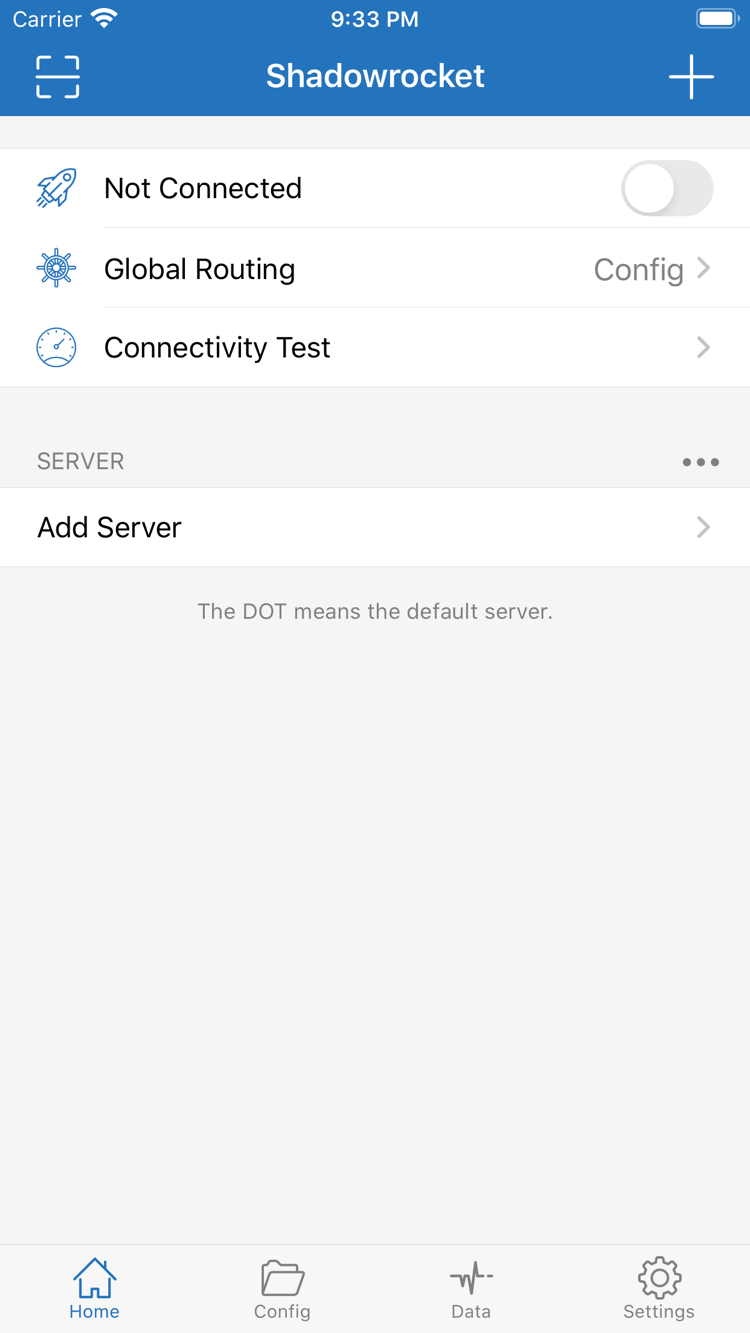
打开 Shadowrocket,先在 Home 找到 SERVER 分组下的 Add Server。接下来按手头资料选择一种操作:有单个服务器的协议、地址和端口,就手动添加;有一条用于获取服务器列表的订阅链接,就走 Subscribe。两种资料的用途不同,订阅链接不能填进单个服务器的 Host。
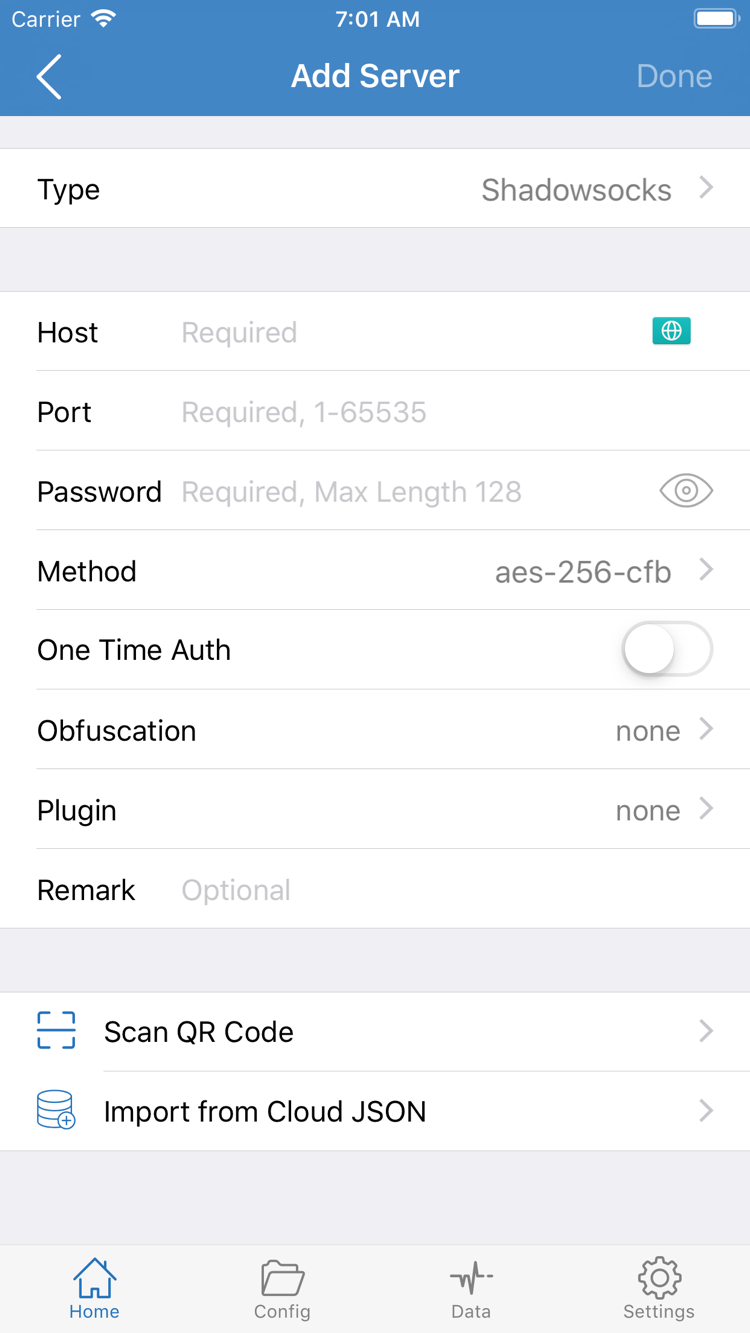
只有一个服务器:先选 Type,再填字段
在 Add Server 先开 Type,选择资料中注明的协议,再填 Host 和 Port。不同协议会显示不同字段;如果看到 Password 或 Method,照已有资料填写,不要拿另一个服务器的值补空。比如地址和端口是分开提供的,就分别填入对应字段,不要把端口重复加在地址末尾。保存前检查地址前后是否混入空格或换行。
有订阅链接:用 Subscribe 导入
在 Add Server 的 Type 中选择 Subscribe,把已有的完整订阅链接粘贴到地址字段,再保存。不需要把链接拆成主机名和端口,也不要删掉问号后面的参数。回到 Home,等订阅分组载入后展开查看。链接里的参数可能含有访问凭据,不要把完整链接贴到公开帖子或发在截图里。
进入下一步前:在 SERVER 下找到实际可选的服务器并点选。手动配置要确认条目已经出现在列表中;订阅配置则要确认分组里确实有条目。保存成功只说明资料已写入,不能证明服务器可达。如果列表仍为空,先按第五步检查导入,不必反复开关连接。
选择 Global Routing 模式
选好服务器后,留在 Home,点 Global Routing,再根据本次操作的目的选择模式。这里决定的是流量怎么处理,而不是选择哪个服务器。比如在 SERVER 刚选好一个条目,切到直连(Direct)后,普通访问仍不会因为列表里选中了该条目就改走代理。
- 配置(Config)
- 按当前启用的配置文件匹配规则。命中
PROXY的请求走代理,命中DIRECT的请求直接连接,命中REJECT的请求按规则拦截。已经有一份可用规则、希望日常按规则使用时,选这一项。 - 代理(Proxy)
- 用当前选中的服务器处理进入代理路径的流量。首次调试时,可以短暂切到这里确认服务器能否访问一个普通网页;验证完成后,如果日常依赖规则分流,再切回 Config。
- 直连(Direct)
- 用直接连接作对照。比如同一网页在 Direct 下能打开、在 Proxy 下打不开,下一步就优先检查所选服务器和测试结果,而不是先编辑规则。
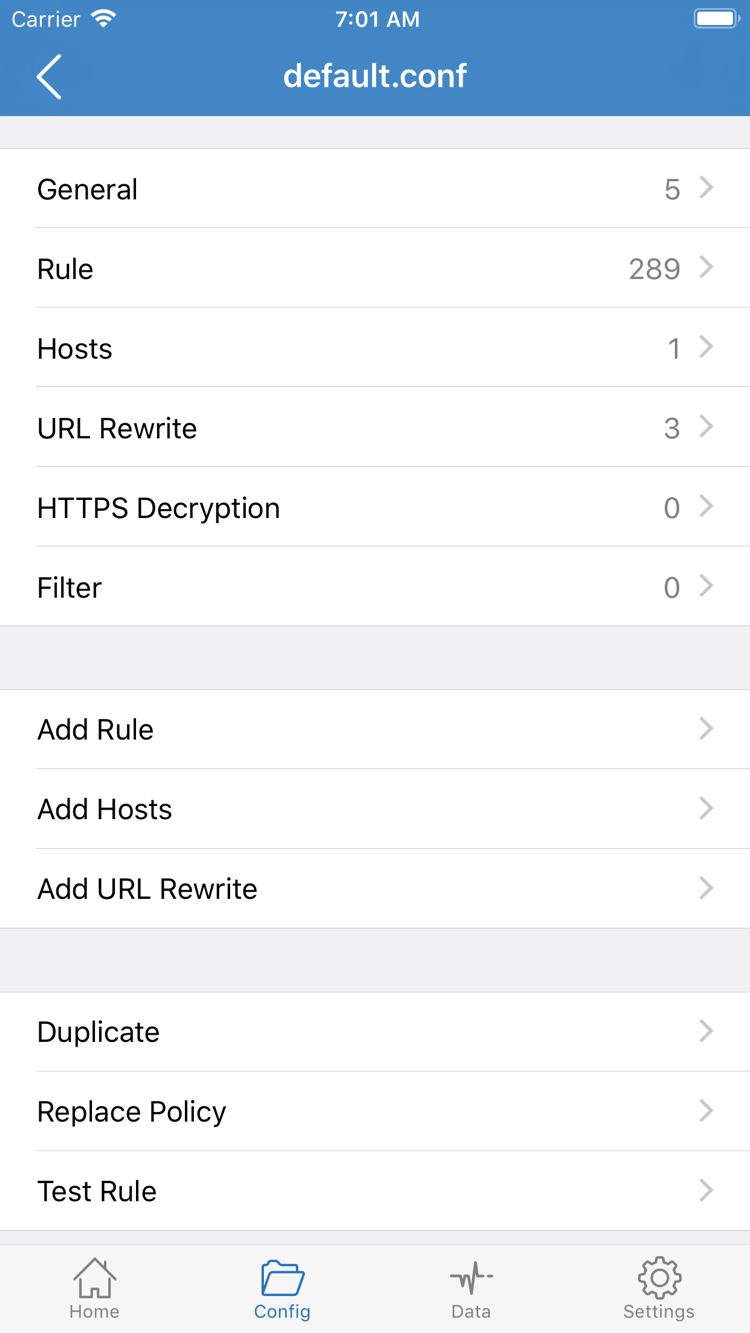
两个 Config 的区别:Global Routing 中的 Config 是模式;底部的 Config 是管理配置文件的界面。需要核对规则时,在底部 Config 找到当前使用的文件,打开其编辑页,查看 Rule。截图里的 Add Rule 用于新增规则,首次连接不需要点它。若有多份文件,先记下当前启用的是哪一份,避免拿另一份里的规则解释测试结果。
没有把握规则是否正确时,先用 Proxy 测通一个目标,再回到 Config 比较结果。规则顺序、兜底策略和域名匹配方式可参阅代理模式,无需在首次连接时一起调整。
在 Home 打开连接
回到 Home,依次看两个位置:一是 Global Routing 右侧显示的模式,二是 SERVER 下当前选中的条目。若准备验证代理,模式应为 Proxy,并且已经选好一个服务器;若准备验证现有规则,则应为 Config,同时确认前一步查看的是当前使用的配置文件。这两个条件确认后,再打开顶部 Not Connected 旁的开关。
第一次打开时,系统可能提示添加 VPN 配置。这是系统让 Shadowrocket 建立网络隧道所需的授权,和在 Add Server 保存服务器是两回事。确认弹窗紧接着刚才的操作出现,并且应用名称为 Shadowrocket,再按系统提示允许。如系统要求验证设备身份,完成后返回 Home。如果刚才取消了授权,先不要改服务器密码或端口;重新从顶部开关发起连接,确认是否再次出现系统请求。
回到 Home 后,等顶部状态结束切换,确认没有立即回到 Not Connected。如果开关弹回,先记下发生在哪一刻:是在点系统提示之前、授权返回之后,还是连接保持一段时间后。前两种情形优先检查授权是否完成,以及系统是否已有另一个生效的 VPN;后一种还要看断开前是否从无线网络切换到了蜂窝网络,或设备刚从锁屏恢复。
顶部显示已连接,只表示系统连接已经建立,并不代表每个请求都走代理,也不证明选中的服务器一定能访问目标网站。此时先保留所选的服务器和模式,直接进入下一步测试。若同时切换网络、换服务器并修改模式,即使网页恢复,也无法判断是哪一项改变起了作用。
验证连接与分流是否生效
先在 Home 点 Connectivity Test,查看当前选中条目的结果。结果正常,只能说明测试所用的方法和目标当时可达;它不能替代浏览器或其他应用里的实际请求。反过来,单次超时也不一定是服务器不可用:如果测试目标本身暂时访问不到,实际要用的网站仍可能正常。记录结果即可,不要根据一次测试立即更换多个设置。
接着打开一个平常能访问的网页,尽量实际刷新或进入尚未打开的页面。只看已经加载过的标签页,可能看到的是浏览器缓存。如果主要想确认服务器能不能用,保持同一网络和服务器,分别在 Direct 和 Proxy 下重新打开同一目标。等每次模式切换稳定后再访问;正在进行的下载或已建立的长连接不适合作为这次对照。
两种模式都能打开同一个网页,只能说明这个目标在两种条件下都可达,不能单凭页面内容判断它走了哪条路径。若两种模式都失败,先检查设备本身能否访问另一个平常可用的目标;若只有 Proxy 失败,再回 Home 查看服务器测试结果,核对手动填写的协议、端口和认证参数。如果 Proxy 正常而 Config 下异常,先检查启用的配置文件,不必重新导入服务器。
使用 Config 时,最好从现有规则里各挑一个预期命中 PROXY 和 DIRECT 的目标,逐个发起新请求。记录访问的完整域名,留意网页是否跳到另一个域名,以及实际失败的是主页面还是页面加载的其他资源。需要确认具体命中项时,将访问时间和目标域名与诊断记录对照。测试结束后,恢复打算日常使用的 Global Routing 模式。
排查导入、连接与规则问题
订阅能保存,但分组没有服务器
回到第一步,核对是否选了 Subscribe,再确认粘贴的是完整链接,而不是订阅名称或服务商网页地址。注意聊天软件复制时可能带上句尾标点,长链接也可能只复制到一半。用当前设备确认基础网络可用,重新导入一次并等待列表载入;若仍为空,向你已有的服务商确认链接是否有效以及返回的格式,不要把带凭据的地址交给公开测试工具。
开关立即弹回,或者断开后又自动接上
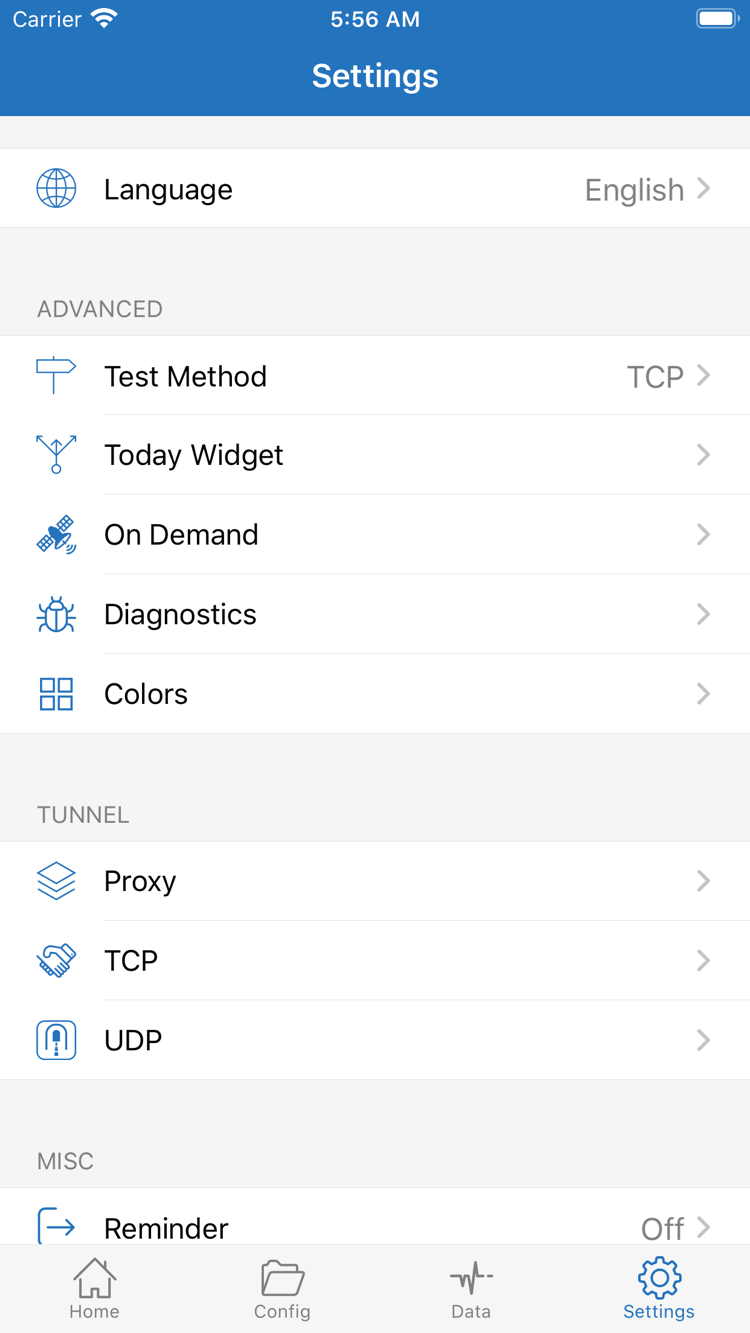
立即弹回时先确认首次 VPN 授权和系统连接状态;如果设备由单位或学校管理,不要移除组织下发的配置,请先向管理员确认。若问题是手动关闭后又自动连上,则到 Settings 查看 On Demand 是否已启用。排查时先记录原设置,在允许的情况下临时停用按需连接,用 Home 开关做一次手动测试。记录结果后恢复需要的设置,不必一开始就删除系统配置。
测速与实际访问结果不一致
到 Settings 查看 Test Method,先记录当前用的检测方法,再回 Home 重跑 Connectivity Test。浏览器可访问但测试失败时,优先区分检测目标与实际访问目标;测试成功但网页失败时,先用 Proxy 对照 Config。不要同时替换测试方法、服务器和网络,否则前后的结果无法直接比较。
只有个别目标没有按预期分流
在 Config 打开当前生效的文件,查看 Rule 里是否有更靠前的规则先匹配到该域名,或请求最终落到了兜底策略。重现问题后可在 Settings 查看 Diagnostics,把访问时间和目标域名与记录对照。修改前记下原规则和位置,每次只改一处,再发起新请求复测。需要分享排查结果时,只保留必要的模式、时间和错误文字,遮盖服务器地址、口令及完整订阅链接。
连接已能稳定使用后,再按需阅读设置详解,了解 DNS、On Demand 和诊断相关选项;不必为了完成首次连接逐一修改 Settings 中的项目。